
Освоение Solid Edge с нуля: полный курс по 3D‑моделированию и конструкторской документации
Видеокурс по работе в Solid Edge — это структурированная программа для тех, кто хочет уверенно использовать функционал системы на практике: от создания простых деталей до сборки сложных узлов и подготовки конструкторской документации.
70 уроков - практические задания
- Курс доступен для физ. лиц и для юридических лиц
- Доступ курсу предоставляется на 12 месяцев
- Ученик обучается по записанным видеоурокам, а общение с преподавателем происходит в чате на платформе tecticum
- Проверка практических заданий преподавателем, экспертная оценка.
- По окончании выдаётся именной сертификат или удостоверение о повышении квалификации

Программа обучения
Освойте Solid Edge — современную CAD‑систему для 3D‑моделирования и инженерного проектирования: научитесь не просто нажимать кнопки, а грамотно выстраивать рабочий процесс. Курс от Tecticum даёт прикладные навыки: вы пройдёте путь от освоения интерфейса и построения 2D‑эскизов до параметрического моделирования деталей, сборки узлов со сопряжениями и выпуска чертежей строго по ЕСКД. Программа выстроена модульно: каждый блок закрывает конкретный рабочий процесс конструктора.
Курс обучения Solid Edge от Tecticum создан так, чтобы обеспечить быстрый старт: вы не тратите время на разрозненные уроки, а получаете чёткую траекторию от первых кликов до реальных конструкторских задач.
В курсе рассматриваются:
- 2D- и 3D-эскизирование
- построение и редактирование простых 3D элементов
- работа с гранями
- конструирование сборок
Отдельное внимание уделяется:
- разработка конструкторской документации
- создание сборочного чертежа и спецификации
- основы работы в среде Solid Edge «Чертеж»
Модуль №1. Пользовательский интерфейс. Основные команды и приемы управления
1.1. Введение в SE. Знакомство с интерфейсом и справочная информация
- Начало работы. Стартовая страница Solid Edge. Доступ к справочной информации и учебным материалам со страницы «Обучение».
- Главное окно Solid Edge. Компоновка интерфейса пользователя. Объекты интерфейса: кнопка приложения, панель быстрого доступа, лента команд, вкладки документов, строка сообщений, навигатор, инструменты управления видом, куб основных видов.
- Использование меню приложения. Страницы «Создать», «Открыть», «Сохранить как».
- Функции поддержки пользователя. Подсказки и советы по командам. Источники учебных материалов: справочная система, упражнения, Solid Edge Community, веб-сайт Solid Edge. Поиск в веб- и локальной справке. Поиск команд. Инструменты поиска и связанные ссылки.
- Индивидуальные настройки рабочего пространства. Работа с запаркованными (прикрепленными) окнами. Панель закладок с набором запаркованных окон.
- Настройка компоновки интерфейса пользователя, тем, панели быстрого доступа, ленты команд, комбинаций клавиш. Выбор темы в начале работы.
- Обзор основных параметров Solid Edge. Аппаратная и программная отработка графики.
1.2. Работа с моделью в графическом окне
- Манипулирование отображением модели на экране. Использование мыши. Левая, правая, средняя кнопки. Перемещение, поворот, масштабирование модели с помощью мыши. Система координат модели.
- Виды. Ориентация видов. Горячие клавиши. Команды «Ориентация вида», «Вид на профиль». Инструмент «Куб основных видов».
- Навигатор в модели детали. Основные элементы навигатора. Коллекции навигатора. Связь выбора элементов в графическом окне и навигаторе.
- Стили отображения. Переопределение стиля. Представление модели в твердотельном и каркасном виде. Видимые и скрытые ребра. Фон, цвет граней, текстуры, силуэт, тень и пр.
- Вкладки документов. Управление несколькими открытыми документами. Контекстное меню вкладки.
1.3. Работа с кнопкой приложения
- Открытие, закрытие, сохранение документов.
- Окно «Открыть файл», базовые параметры открытия документов. Основные типы документов.
- Окно «Сохранить файл».
1.4. Команды
- Понятие команды Solid Edge. Интерфейс команд. Типовое меню команды. Форматы меню команды: в виде горизонтальной панели инструментов или вертикального запаркованного окна. Настройка форматов.
- Шаги выполнения команды. Групповые кнопки вертикального меню команды. Подтверждения шагов команды. Правая кнопка мыши, клавиша Enter. Отмена команды.
- Команды «Отменить» и «Восстановить».
- Поиск команд.
- Строка сообщений. Информация в строке сообщений. Управление строкой сообщений.
- Радиальные меню. Настройка радиального меню.
- Манипулирование лентой команд.
1.5. Выбор элементов и объектов
- Маркеры и инструменты при выборе различных элементов. Обзор выбираемых 2D- и 3D-элементов. Точки, отрезки, кривые, ребра, грани, тела. Наборы элементов.
- Выбор объектов в графическом окне. Инструмент «Выбор». Инструмент быстрого выбора. Режимы выбора.
- Диспетчер выбора, основные функции. Фильтры выбора.
- Знакомство с колесом управления. Упрощенное и полное представление колеса управления. Назначение элементов колеса управления.
Модуль №2. 2D- и 3D-эскизирование
2.1. Начало работы с синхронными эскизами
- 2D-проектирование. Эскизирование. Назначение эскизов. Общие сведения о синхронных эскизах. Отличия от эскизов в параметрической (обычной) среде.
- Построение синхронных эскизов деталей. Понятие плоскости эскиза. Фиксация плоскости эскиза: автоматически и вручную. Начало координат плоскости эскиза. Направление оси X эскиза.
- Команда «Вид на профиль».
2.2. Команды 2D-построений
- Основные команды построения и редактирования графических примитивов – элементов эскиза (точки, линии, окружности, эллипсы, прямоугольники, многоугольники, дуги). Ввод числовых значений при построении. Функции клавиш Enter и Tab. Элементы вспомогательной геометрии. Переключение геометрии.
- Проецирование элементов на плоскость профиля. Команда «Проецировать в эскиз».
2.3. Динамические построения и связи в эскизе
- Динамические построения. Геометрические связи в эскизе. Принципы работы 2D связей. Автоматическое распознавание связей при динамических построениях. Инструмент IntelliSketch. Зоны перехода и захвата курсора. Сетка. Характерные точки выравнивания. Настраиваемый набор связей.
- Выбор и обозначения связей. Отображение родителей для связи. Наложение и удаление связей после построения. Наборы элементов. Автоматическое наложение связей. Линии проекции.
2.4. Редактирование 2D-построений
- Использование маркеров. Команды редактирования геометрии (отсечь, отсечь до угла, разбить, продлить до пересечения). Изменение геометрии при уже наложенных связях.
- Команды скругление, фаска, эквидистанта, эквидистантный контур.
- Действия над построенными элементами эскиза: поворот, перемещение, масштабирование, растяжения, отражение, копирование и удаление. Использование стандартных команд буфера обмена. Заполнение замкнутой области цветом и узором.
2.5. Образмеривание эскизов
- Размеры всинхронной технологии. Зафиксированные (управляющие) и свободные (зависимые) размеры. Отличия в поведении и обозначении. Фиксация и освобождение размеров.
- Команды простановки размеров. Умный размер. Команды «Расстояние между» и «Угол между».
- Линейные и угловые размеры от базы. Симметричный диаметр. Выравнивание размеров.
- Параметры команд простановки размеров. Допуски.
- Ориентация и стиль размеров. Фиксация плоскости обозначений.
- Минимизация количества размеров. Преимущества предварительного наложения связей. Поддержание целостности размерных цепей.
2.6. Манипулирование эскизами и области
- Манипулирование всей геометрией эскиза. Представление эскизов в навигаторе. Контекстное меню эскиза. Копланарность эскизов. Параметр «Объединить с копланарными эскизами». Некомбинируемые, комбинируемые, активные эскизы. Эскизы и ассоциативность.
- Понятие области. Создание областей. Разрешение/запрет областей. Выбор области. Вложенные области. Выбор нескольких областей. Особенности незамкнутых эскизов.
2.7. Миграция геометрии и размеров
- Расходование эскизов при создании 3D геометрии. Полная и частичная миграция геометрии и размеров. Коллекция «Использованные эскизы». Восстановление эскизов.
Модуль №3. Построение и редактирование простых 3D элементов
3.1. Создание исходного тела
- Главная система координат. Базовые плоскости главной системы координат. Выбор наилучшей базовой плоскости для эскиза исходного тела.
- Обзор команд 3D построений из группы «Тела». Добавление и удаление материала выдавливанием и вращением.
- Выступы и вырезы: сходства и отличия при построении. Два способа построения: использование инструмента выбора и команд «Выдавливание» / «Круговое ыдавливание». Использование рулевого колеса. Направление выдавливания. Параметры глубины/угла выдавливания. Симметрия при построении. Использование характерных точек. Замыкание эскиза и оставление эскиза разомкнутым: отличия при построении. Параметры обработки (уклон, скругление).
- Команды «Параллелепипед», «Цилиндр», «Сфера».
3.2. Построение последующих конструктивных элементов
- Создание конструктивных элементов на основе уже имеющейся геометрии модели.
- Работа с динамическими сечениями. Создание, изменение, отображение, обновление динамических сечений.
3.3. Образмеривание модели в 3D
- Простановка размеров в 3D. Редактирование размеров модели. Управление изменениями.
3.4. Системы координат и базовые плоскости
- Системы координат. Пользовательские системы координат. Создание и использование систем координат, отличных от главной СК.
- Создание базовых плоскостей (совпадающих, нормальных, касательных, по трем точкам).
Модуль №4. Работа с гранями
4.1. Способы выбора граней
- Работа с инструментом «Выбор» и его режимами (Добавить, Удалить, Добавить/Удалить) применительно к граням. Подробное знакомство с Диспетчером выбора. Распознаваемые топологические связи. Выбор параллелепипедом. Наборы граней.
- Работа с пользовательскими наборами граней.
4.2. Перемещение и поворот синхронных граней
- Инструмент 3D колесо управления. Использование колеса управления для изменения ориентации и перемещения элемента.
- Перемещение одной грани. Процедура перемещения. Поворот одной грани. Процедура поворота. Отличия при работе с выбранными наборами граней.
- Параметры меню команды «Переместить грань». Параметры соседних граней. Копирование граней. Приоритет граней. Очередность.
- Отсоединение и присоединение граней и наборов граней.
Модуль №5. Связи граней, поведение геометрии (текущие правила)
5.1. Связи граней
- 3D связи граней в синхронной технологии. Создание и отображение связей. Набор возможных связей для создания.
- Меню команды «Связи граней». Исходные и целевые грани. Выравнивание граней. Постоянные и временные связи.
5.2. Синхронная технология: Поведение геометрии (Текущие правила)
- Обнаружение и сохранение текущих связей в модели: поддержка конструкторского замысла при изменении геометрии.
- Панель «Цель проекта» (Design Intent) и дополнительная панель поведения геометрии. Параметры панели. Расположение панели в графическом окне. Работа с панелью поведения геометрии.
- Распознаваемые типы связей. Изменение набора распознанных связей. Поведение геометрии при различных наборах включенных/отключенных связей. Приостановка проверки связей поведения геометрии. Независимое отключение постоянных связей и зафиксированных размеров. Восстановление настроек панели.
5.3. Диспетчер решений
- Назначение Диспетчера решений. Дополнительный инструмент управления поведением геометрии. Разрешение противоречий и конфликтов связей/размеров. Автоматический/принудительный запуск Диспетчера решений.
- Графика диспетчера решений. Цветовая кодировка граней.
- Управление связями граней в Диспетчере решений. Палитра связей.
- Рабочий процесс использования Диспетчера решений. Подтверждение решения.
- Примеры сценариев синхронного редактирования, требующие использования Диспетчера решений.
Модуль №6. Переменные и выражения
6.1. Переменные
- Использование переменных. Типы переменных. Размеры, переменные пользователя, размеры-атрибуты модели, физические свойства.
- Таблицы переменных. Ввод и редактирование данных. Идентификация размеров в модели.
- Создание правил для переменных. Редактирование переменных, имеющих правила.
6.2. Выражения
- Создание выражений (формул). Графическое отображение выражений.
- Применение зависимостей для поддержки конструкторского замысла.
- Конфликты между правилами и выражениями.
Модуль №7. Функциональные (процедурные) конструктивные элементы
7.1. Отверстия в синхронной среде
- Синхронная технология: понятие функционального (процедурного) элемента. Типы функциональных элементов.
- Построение отверстий в синхронной среде. Динамическое и точное размещение. Фиксация плоскости эскиза. Привязка отверстий к существующей геометрии.
- Построение отверстия на цилиндрической поверхности.
- Меню команды «Отверстие». Параметры отверстия. Диалоговое окно «Параметры отверстия». Стандартные отверстия. База данных отверстий. Типы отверстий.
- Настройка глубины отверстия. Параметр «Угол конуса» – отверстия с коническим дном. Отверстия с цековкой, зенковкой, резьбой. Конические отверстия. Сохранение пользовательских параметров отверстия.
- Редактирование отверстий.
7.2. Массивы конструктивных элементов
- Прямоугольные массивы. Выбор элементов для создания массива. Профиль прямоугольного массива. Стандартный образец массива. Инструмент вектора ориентации.
- Параметры массивов. Способы задания массивов. Режимы «Вписать», «С шагом». Задание числа элементов и шага.
- Выборочное отключение элементов. Добавление конструктивных элементов в массив. Удаление элементов массива. Изменение параметров массива.
- Круговые массивы.
- Массивы вдоль кривой. Выбор кривой массива. Базовая точка массива. Задание типа трансформации массива.
- Заполнение массивом. Типы заполнения массивом: прямоугольный, уступ, круговой. Ориентация центра.
- Касание или перекрытие элементов массива.
- Команда «Табличный массив». Электронная таблица Excel. Редактирование табличного массива.
Модуль №8. Элементы обработки
- Обзор элементов обработки. Предпочтительные этапы создания.
- Создание скругления с постоянным радиусом. Порядок скруглений. Изменение порядка скруглений. Скругление цепочки ребер.
- Типы сопряжений. Создание сопряжения с переменным радиусом. Параметр «Форма». Создание гладкого сопряжения нескольких граней.
- Создание фасок. Методы построения фаски. Фаски с равными и разными высотами. Фаски с углом наклона и высотой. Фаски с двумя высотами. Создание фасок на цепочке ребер. Изменение фасок.
- Добавление уклона в детали. Изменение уклонов. Замечания по порядку создания скруглений и уклонов.
- Добавление и удаление толщины детали. Команда «Утолщение» и команда «Тонкостенное тело». Особенности построения тонких стенок.
- Массивы элементов обработки.
Модуль №9. Методы копирования и размножения элементов. Библиотеки конструктивных элементов
9.1. Вырезание, копирование, вставка и зеркальное отражение элементов
- Допустимые типы элементов для вырезания, копирования и вставки. Работа с наборами элементов.
- Копирование и вырезание элементов. Способы выполнения операции. Буфер обмена. Команда«Копировать». Копирование элемента в процессе поворота.
- Вставка элементов. Фиксация плоскости эскиза при вставке.
- Копирование и вставка наборов граней. Вставка набора граней в другой документ детали.
- Зеркальное отражение. Допустимые типы элементов для отражения.
9.2. Библиотеки конструктивных элементов
- Создание пользовательских элементов: эффективное средство для автоматизации создания новых деталей. Библиотека пользовательских элементов. Типы допустимых синхронных элементов для хранения в библиотеке. Правила и ограничения при работе в обычной и синхронной среде. Задание расположения неуправляемой библиотеки элементов.
- Сохранение элемента в библиотеке. Выбор конструктивных элементов. Диалоговое окно «Данные об обычном конструктивном элементе». Задание подсказок и заметок.
- Помещение элементов из синхронной библиотеки в документ. Задание плоскости и ориентации профиля. Переопределение ребер для размеров при размещении элемента. Размещение дополнительных копий элемента.
- Библиотечные элементы с несколькими конструктивными элементами. Поведение библиотечных элементов после размещения и группы элементов. Переопределение родительских ребер.
- Создание неуправляемого библиотечного элемента.
- Размещение библиотечного элемента в другом документе.
Модуль №10. Конструирование сборок
10.1. Основы работы в среде Solid Edge «Сборка»
- Основы процесса создания сборки. Обзор функционала среды «Сборка». Конструирование сборки снизу вверх. Команда «Вставить компонент». Размещение первой детали в сборке. Работа с библиотекой деталей. Разделяемые сборки.
- Размещение последующих деталей в сборке. Позиционирование деталей. Общие сведения о сборочных связях. Процессы размещения деталей. Основные связи: «Совместить», «Выровнять», «Выровнять оси», «Вставить». Традиционный процесс.
- Процесс с сокращением шагов. Параметр «Сократить шаги».
- Процесс «Умная вставка». Параметр «Стандартно использовать умную вставку».
- Навигатор сборки. Верхняя панель навигатора сборки. Выбор и отображение сборочных компонентов. Изменение режима отображения компонентов сборки. Статусы компонентов. Внесение изменений в компоненты сборки. Группирование деталей и подсборок в сборке. Изменение порядка деталей в пределах сборки.
- Панель связей Навигатора сборки. Значки связей. Контекстное меню связей. Просмотр, изменение, отключение, замена и удаление сборочных связей. Пунктирная линия в нижней панели. Конфликты связей и их разрешение.
- Задание смещений для связей «Совместить» и «Выровнять». Разрешение и запрет вращения для связей «Выровнять оси».
- Прочие связи: «Соединить», «Угол», «Касание». Размеры в сборочных связях.
- Многократное размещение одной детали. Процесс с запоминанием связей. Параметр «Автоматически запоминать связи». Команда «Запомнить связи».
- Различия между связями в сборке и геометрическими связями эскиза.
- Размещение деталей, позиционированных не полностью.
- Размещение деталей при помощи системы координат. Связь «Совместить СК».
- Размещение подсборок.
- Размещение деталей без графической информации.
- Поиск деталей в сборке.
- Переменные и выражения (формулы) в сборке.
- Команда «Собрать Компоненты». Правила использования команды «Собрать компоненты».
10.2. Основы конструирования в контексте сборки
- Создание деталейна уровне сборки (по месту).
- Команда «Транзитивная копия».
10.3. Замена деталей в сборке
- Замена похожих деталей. Замена непохожих деталей. Замена одного из экземпляров детали. Замена деталей в подсборках. Замена подсборок. Связи, нарушенные при замене детали.
- Команда «Заменить деталь».
- Команда «Заменить деталь на стандартную деталь».
- Команда «Заменить деталь на новую деталь».
- Команда «Заменить деталь на копию».
10.4. Массивы в сборке
- Команда «Массив деталей». Размещение компонентов будущего массива. Выбор компонентов для создания массива. Конфигурация массива. Редактирование массива. Удаление и отключение элементов массива. Управление параметрами размещения деталей в массиве.
- Замена элементов массива.
- Элементы массива и связи в сборке.
- Повышение производительности.
- Дублирование компонентов сборки.
- Зеркальное отражение деталей.
10.5. Работа с библиотеками компонентов в сборке
- Создание новой библиотеки компонентов. Создание элементов библиотеки компонентов. Выбор компонентов.
- Запоминание конструктивных элементов. Запоминание связей.
- Размещение документов из библиотеки компонентов в сборке. Позиционирование деталей. Позиционирование конструктивных элементов.
Модуль №11. Разработка конструкторской документации
11.1. Основы работы в среде Solid Edge «Чертеж»
- Обзор возможностей создания чертежей и спецификаций в Solid Edge. Задание чертежных стандартов. Поддержка ЕСКД. Процедура открытия существующего /создания нового чертежа детали. Обзор функционала среды «Чертеж».
- Процедура создания чертежа детали. Команда «Мастер видов», упрощенный и пошаговый режим выполнения команды.
- Общие сведения и настройки чертежа. Шаблоны чертежных видов. Листы чертежа. Вкладки листов. Имена и номера листов. Подложки. Масштаб листа. Обзор параметров и атрибутов чертежа.
- Оформление листа чертежа. Основные и второстепенные чертежные виды, их ориентация на листе чертежа, манипулирование видами. Перемещение, поворот, фиксация и выравнивание чертежных видов.
- Проекционные, дополнительные, выносные, местные виды. Зависимые и независимые выносные виды. Изометрические виды. Размещение видов на другом листе чертежа.
- Построение линии секущей плоскости и определение направления взгляда. Многосегментные линии секущей плоскости.
- Разрезы, сечения: простой, ломаный, местный, развернутый разрез; чертежные виды с разрывом. Изменение видов с разрывом. Создание разреза на основе существующего разреза. Атрибуты штриховки.
- Комбинирование видов, разрезов, сечений.
- Ассоциативность видов и 3D-модели. Обновление видов. Средства проверки актуальности чертежных видов. Диспетчер обновлений. Отслеживание изменений размеров и обозначений.
- Простановка и редактирование размеров: линейные; угловые; диаметральные; ординатные размеры (с общей базой). Допуски.
- Чертежные обозначения. Простановка шероховатостей на поверхности, на поле чертежа. Геометрические допуски; создание баз; простановка знаков. Текст, выноски. Вспомогательные графические построения. Обозначения и ассоциативность.
- Поддержка ЕСКД. Чертежи, спецификации и прочая конструкторская документация в соответствии с ГОСТ. Стили, форматы, шрифты, спецсимволы, обозначения.
11.2. Создание сборочного чертежа и спецификации
- Отличия процедур создания чертежа детали и сборочного чертежа.
- Создание спецификации. Команда «Спецификация». Определение содержания и формата спецификации. Задание расположения спецификации.
- Настройка атрибутов детали для спецификации. Расширенные спецификации. Параметры спецификации. Настройка параметров на вкладках «Общие», «Параметры», «Управление списком», «Столбцы», «Сортировка». Учет деталей без графической информации.
- Расположение обозначений с помощью контуров выравнивания.
- Обновление спецификации.
Что включает видеокурс
Видеокурс
Структурированный курс состоит из 70 уроков. Раздел с полезными материалами содержит книги, методические пособия, статьи и 3d модели для практики.



Документы
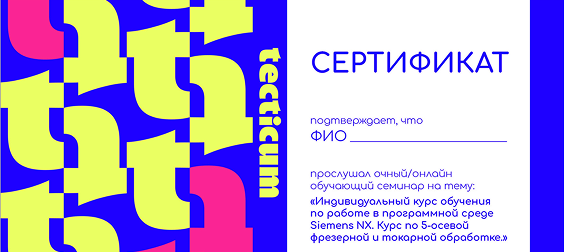
После завершения обучения выдаётся именной сертификат tecticum или удостоверение о повышении квалификации гос. образца.


Практика
Видеокурс включает практические задания, которые проверяет лично сам преподаватель и дает свою экпертную оценку.

Автор курса
Преподаватель, к.т.н. с опытом преподавания и использования Solid Edge более 15 лет.


Для кого
Данный курс обучения поможет освоить Solid Edge с нуля и быстро выйти на рабочий уровень
желающие систематизировать знания, избавиться от «кустарных» приёмов и перейти на более эффективные методы работы в Solid Edge.
причин использовать
платформу Tecticum

Автор курса
Уроки доступны в любое время суток из любой точки планеты через браузер или мобильное приложение.
Удобное расписание занятий
Обучение по комфортному для вас графику без лишних согласований и ожиданий.
Личный кабинет руководителя
Добавление и удаление сотрудников в любое время. Контроль успеваемости учеников.
Комфортный темп
Обучение в своём ритме. К видеоуроку всегда можно вернуться и закрепить необходимые навыки.
Целостность обучения
Курс структурирован и передаёт правильную методологию работы с прикладным программным обеспечением.
Онлайн-чат
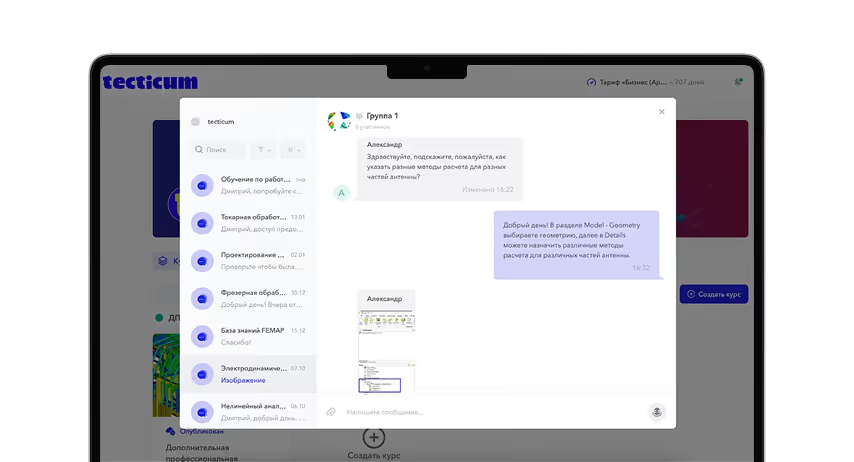
Коммуникация с преподавателем курса и получение ответов на вопросы.
Дополнительные материалы
База знаний Тектикум
База знаний Тектикум содержит актуальные учебные материалы на русском языке: статьи, лайфхаки по использованию различных инструментов ПО, видеоуроки.
База знаний регулярно пополняется.
Получайте знания, которые отвечают современным требованиям рынка.

Поддержка и обратная связь
Платформа использует свой собственный мессенджер для общения и консультаций. Преподаватель находится в чате и всегда готов помочь с вопросами по курсу. Также в каждом чате находятся кураторы и тех.поддержка. В мобильной версии платформы работают push-уведомления, чтобы Вы не пропустили ничего важного.

Бесплатно познакомьтесь с курсом обучения
Мы уверены в качестве наших обучающих курсов и удобстве использования онлайн-платформы Tecticum. Поэтому предлагаем вам бесплатно их оценить.
В бесплатной части курса вы получите первые навыки и узнаете, как устроено обучение. С образовательной платформой tecticum у Вас не будет никаких временных рамок, проходите обучение в любое удобное время из любого места.


Официальное подтверждение
Подтверждение ваших навыков
После окончания обучения слушатель получает сертификат Тектикум об успешном окончании курса обучения или удостоверение о повышении квалификации государственного образца.
Обучение проводится по государственной лицензии
№ Л035–01298–77/01616344. Тип документа зависит от программы обучения и уточняется у куратора курса.

Именной сертификат
Тектикум
Удостоверение о повышении квалификации
Отзывы о курсах
Тектикум

Мы собрали отзывы специалистов, которые прошли обучение в Тектикум.
Мы готовы предоставить контактную информацию наших заказчиков, чтобы вы могли убедиться в этом сами.


Производство резинотехнических материалов.
Пройденный курс обучения:
Solid EdgeПроизводство резинотехнических материалов.
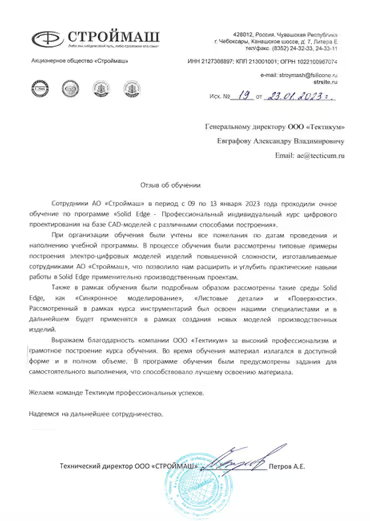
В процессе обучения были рассмотрены типовые примеры построения электро-цифровых моделей изделий повышенной сложности, изготавливаемые сотрудниками АО «Строймаш».
Пройденный курс обучения:
Solid Edge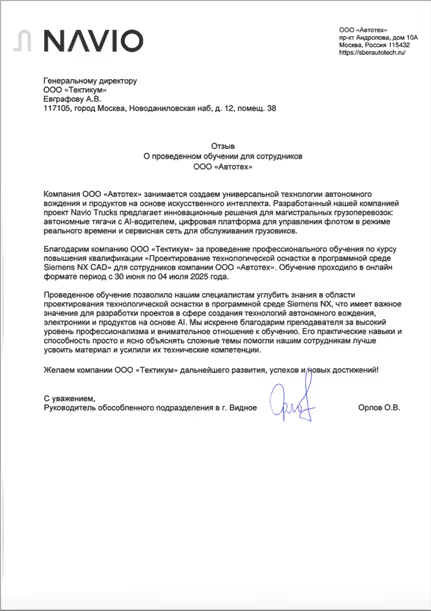

Атономный транспорт для пассажирских перевозок. Автономные грузовики с AI-водителем, цифровая платформа для управления автопарком в реальном времени.
Пройденный курс обучения:
NX CADАтономный транспорт для пассажирских перевозок. Автономные грузовики с AI-водителем, цифровая платформа для управления автопарком в реальном времени.
Обучение позволило нашим специалистам углубить знания в области проектирования технологической оснастки в Siemens NX, что имеет важное значение для разработки проектов в сфере создания технологий автономного вождения, электроники и продуктов на основе AI.
Пройденный курс обучения:
NX CAD

Похожие предложения

Программы обучения
Платформа и сервисы